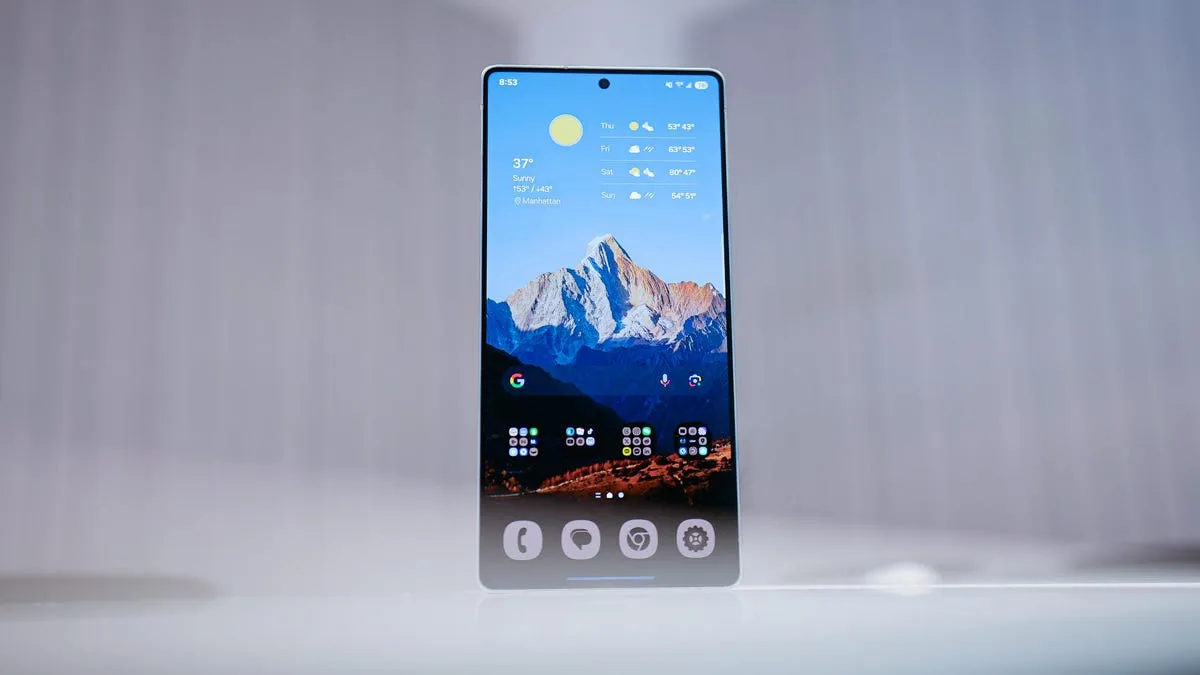
Donkere modus en adaptieve helderheid aanzetten
De makkelijkste stap is de donkere modus inschakelen. Samsung gebruikt veelal AMOLED-displays, waarbij pixels voor zwarte delen echt uitgeschakeld worden, en dat scheelt stroom. Je zet dit aan via de Instellingen-app, ga naar Scherm en kies Donker.
Zet daarnaast Adaptieve helderheid aan om onnodig batterijgebruik te beperken. Sommige mensen schakelen dit uit omdat ze vinden dat het niet precies genoeg werkt, maar de omgevingslichtsensor van Samsung is verbeterd en past de schermhelderheid vaak goed aan. Je vindt deze optie ook onder Instellingen → Scherm → Adaptieve helderheid.
Apps die veel stroom vreten aanpakken
Samsung-telefoons komen vaak met veel vooraf geïnstalleerde apps, zoals Facebook, Microsoft 365, OneDrive, en verschillende Samsung- en Google-apps. Die draaien soms op de achtergrond en gebruiken onnodig batterij. Verwijder of schakel ongewenste apps uit door de app ingedrukt te houden tot het pop-upmenu verschijnt en te kiezen voor Verwijderen.
In de Batterij en apparaatonderhoud in de Instellingen-app vind je ook opties om achtergrondgebruik te beperken. Het opsporen en beperken van stroomvretende apps helpt je batterij te sparen, vaak zonder dat je merkt dat er iets is aangepast.
Offline content downloaden en AOD slim plannen
Als je veel onderweg bent, is het slim om muziek, video’s of navigatiekaarten vooraf te downloaden. Streamingdiensten zoals YouTube en Spotify laten content via Wi‑Fi offline opslaan, waardoor je later niet steeds zwaar 5G- of LTE-verkeer hoeft te gebruiken.
Gebruik het Altijd-aan-scherm (Always-On Display, AOD) verstandig: op toestellen met LCPO-schermen kun je AOD plannen, bijvoorbeeld alleen tussen 11:00 en 19:00 uur. Zo voorkom je onnodige weergaven buiten de momenten dat je het echt bekijkt.
Prestatieprofiel kiezen en noodtips bij lage batterij
Samsung laat je een prestatieprofiel kiezen dat past bij je gebruik. Gebruik je je telefoon vooral voor simpel werk zoals browsen en bellen, dan kun je kiezen voor het Lichte profiel. Dat geeft minder prioriteit aan processorkracht en spaart zo batterij.
Is je batterij bijna leeg? Bij een percentage onder 15% is het slim Energiebesparing in te schakelen, data roaming en locatievoorzieningen uit te zetten en AOD helemaal te deactiveren. Dat biedt een handige vangnet als een oplader nog uren weg is.
Door deze eenvoudige stappen toe te passen kunnen Samsung Galaxy-gebruikers de accuduur flink verbeteren zonder functies op te geven. Batterijgebruik optimaliseren is niet alleen handig voor het energieverbruik, maar ook heel belangrijk voor wie de hele dag op z’n smartphone vertrouwt.